
01 / 办公
把零散资料,整理成工作成果
整理文件、编写文档、处理表格、制作 PPT,让日常工作从一句清晰的需求开始。
“整理这些活动资料,生成一份汇报 PPT 和配套预算表。”
- 文档编写
- 表格处理
- 汇报制作
团队共享,统一管理
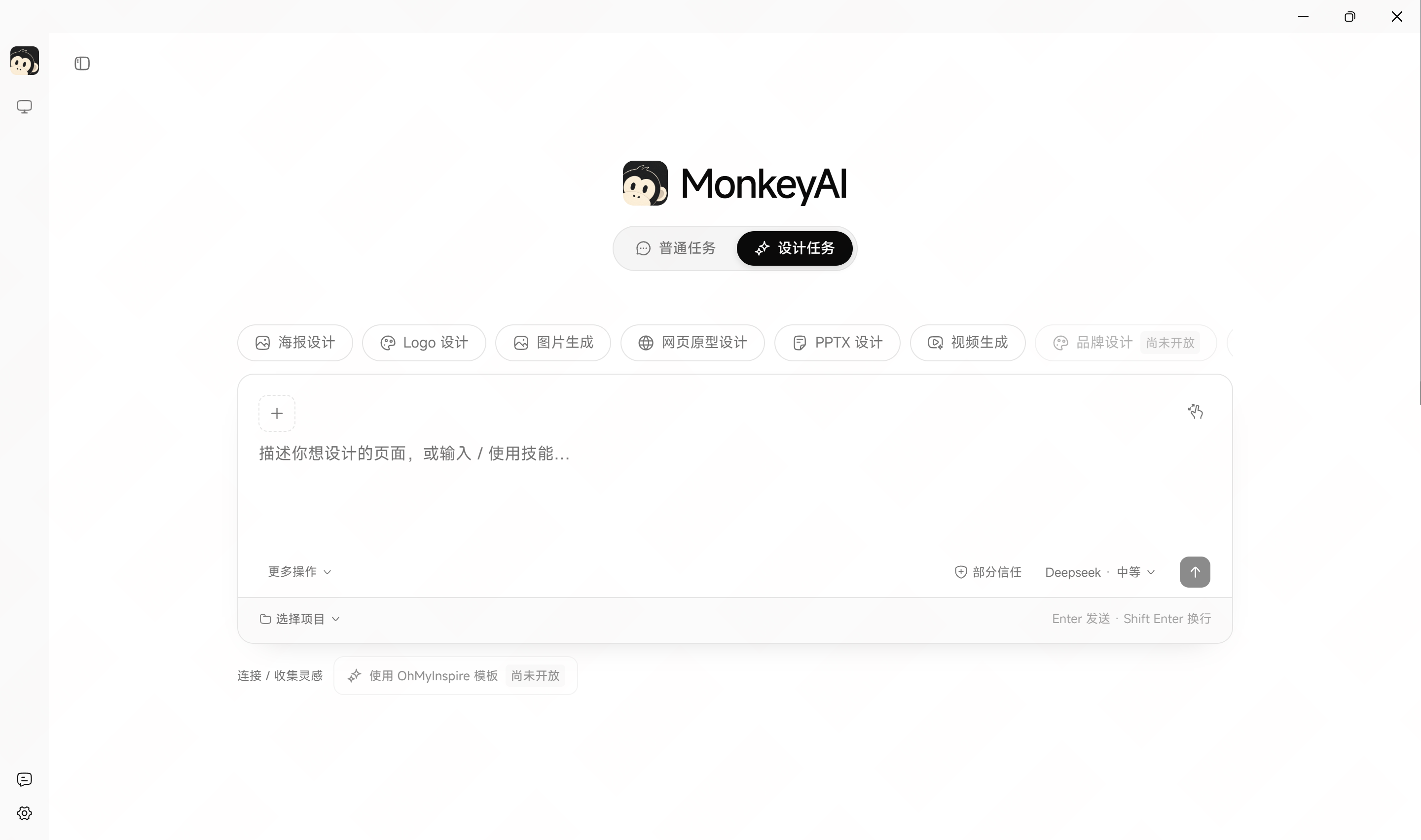
从资料出发,制作 PPT、处理表格、编写代码或开展设计工作,把想法变成可查看、可继续修改的成果。
模型、知识库、技能、专家、MCP 与规则,在团队内统一配置和使用,让每个人都能用上合适的 AI 能力。
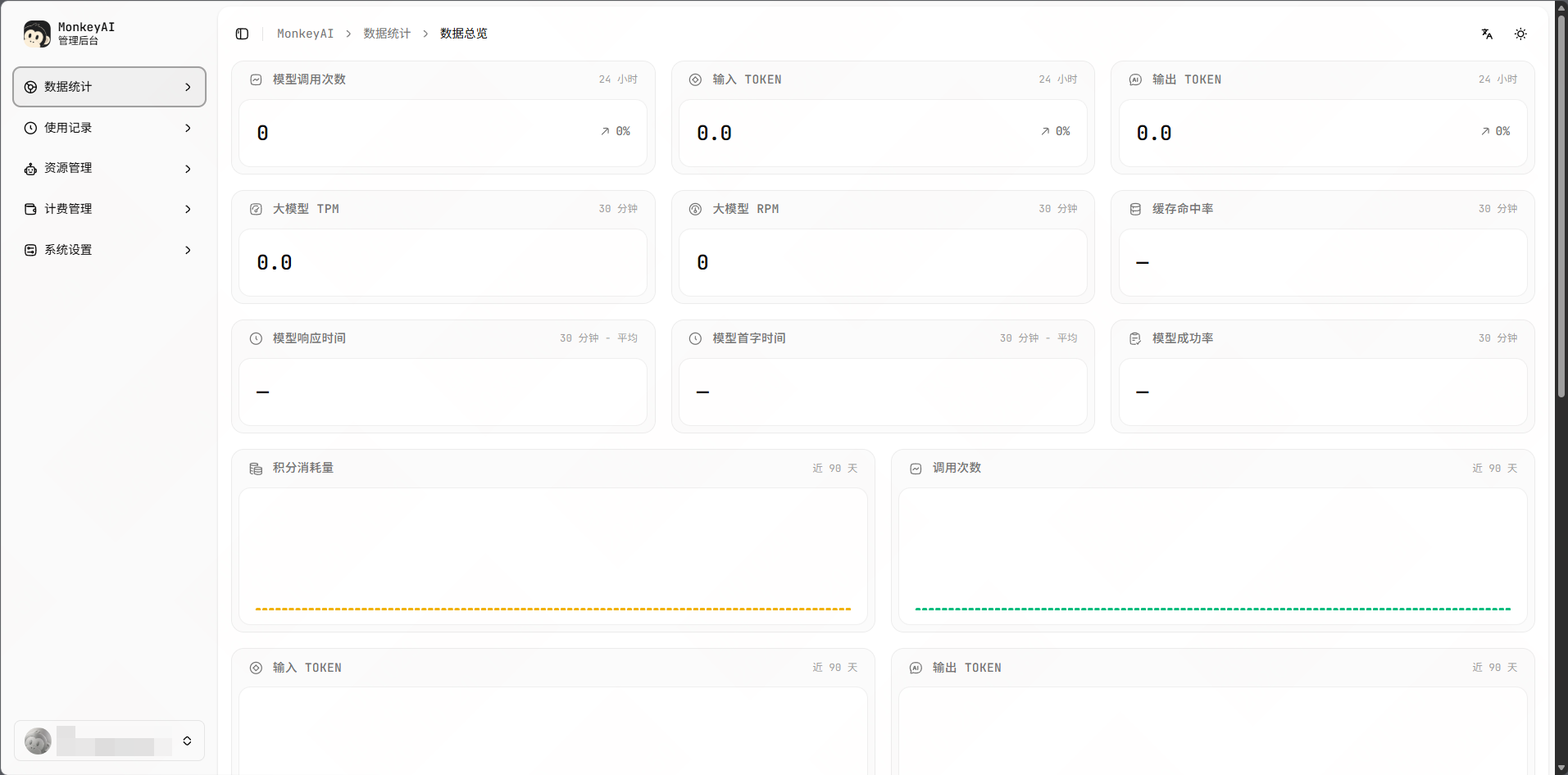
通过管理后台配置资源权限,查看使用审计、统计和资源使用情况,让团队协作有章可循。
办公 / 编程 / 设计
从一份文件、一个想法或一段需求开始,围绕具体任务持续完成工作。
整理文件、编写文档、处理表格、制作 PPT,让日常工作从一句清晰的需求开始。
“整理这些活动资料,生成一份汇报 PPT 和配套预算表。”
围绕架构设计、页面开发和问题修复开展工作,让 AI 参与具体开发任务。
“根据这份需求文档,开发一个活动报名页面。”
从海报、图片、网页原型到演示文稿,在设计工作台中表达创意、调整内容。
“为新品发布会设计一张海报,尝试两个视觉方向。”
同一个工作台,不同的工作方式
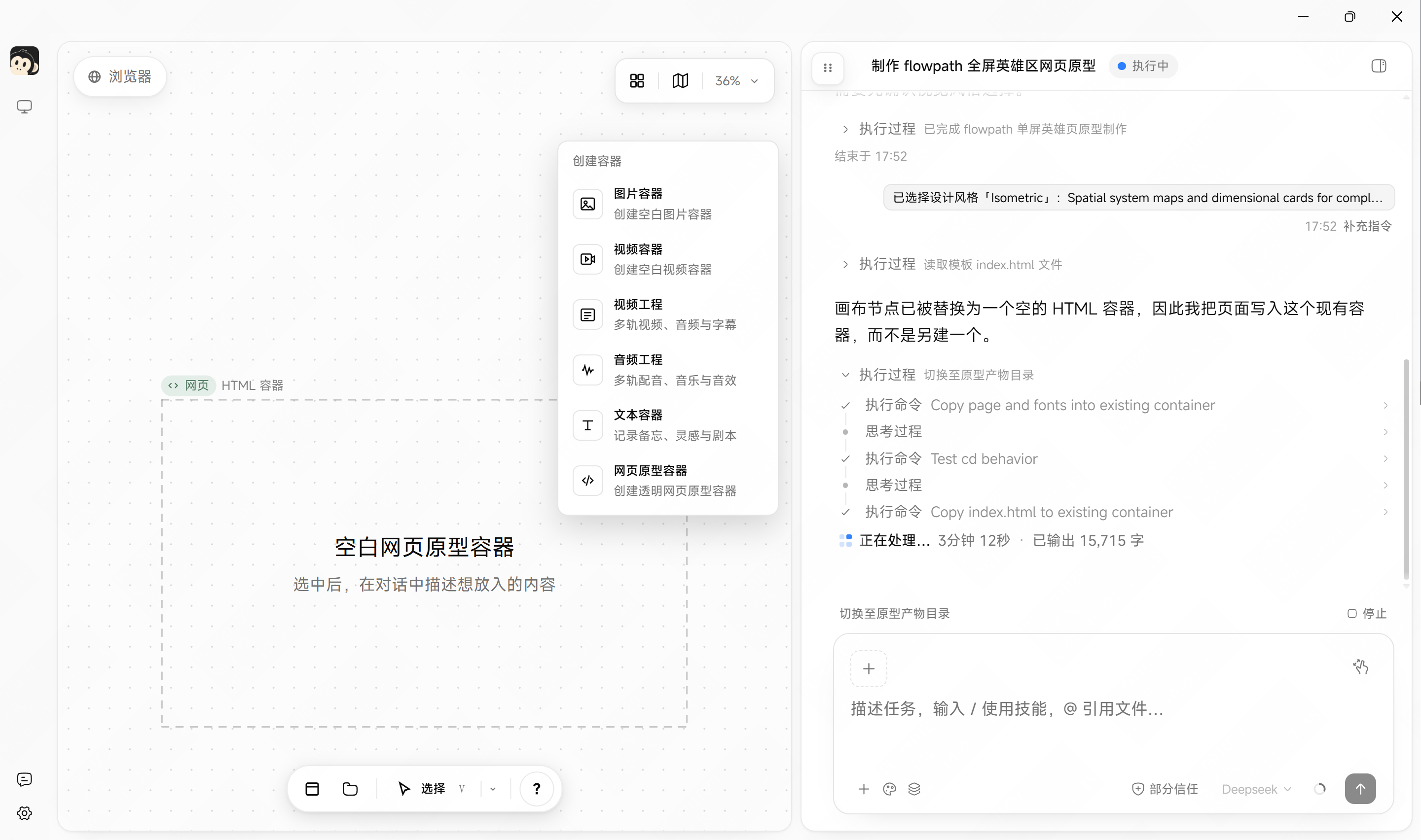
在画布中组织内容,通过对话描述目标、补充素材和调整细节,围绕同一项任务继续工作。
集中查看模型调用、Token 和资源使用统计,结合权限配置与使用审计管理团队的 AI 资源。
私有化部署
自主安排运行环境与维护方式,按团队需求选择模型和业务工具。
按照安装指南,在自己的服务器上部署百智办公,配置团队的运行环境。
连接适合的模型服务,配置知识库、技能与 MCP,设置团队访问权限。
成员通过浏览器或桌面客户端接入,描述需求、引用文件,开始第一项任务。
沿用熟悉的设备
选择适合的平台,连接自己的团队工作空间。
Android、iOS、Linux ARM 与鸿蒙桌面版本敬请期待。客户端与版本信息以产品官网为准。
了解更多
百智办公面向办公、编程与设计场景,支持制作 PPT、编写文档、处理表格、整理文件、编写代码和开展视觉创作。提供任务相关的文件、目标与交付要求,就可以开始工作。
可以。办公与设计任务可以用自然语言描述,例如“把这些资料整理成汇报 PPT”或“分析这份表格”。任务完成后,你可以查看成果并继续提出修改要求;涉及专业判断或重要数据时,建议人工核对。
团队可以共享大模型、知识库、技能、专家、连接器(MCP)与规则。管理员可以控制资源访问权限,查看使用审计与统计,并管理资源使用和计费。
支持部署到自己的服务器,并自主配置运行环境和资源权限。使用外部模型或工具时,相关内容可能发送到对应服务。请根据团队的数据要求选择模型与工具,并核对数据流向。
可以。团队可以配置模型服务,通过 MCP 连接业务工具,并结合知识库、技能与规则适配工作流程。具体配置方式请参考百智办公帮助文档。
可以通过在线体验先了解产品,也可以部署自己的团队服务器。官网目前提供免费版与付费版,具体席位、功能和服务权益以产品官网公布的信息为准。浏览器体验无需安装客户端;连接团队服务时,可使用浏览器或已提供的桌面客户端。
百智办公
先体验一项任务,再搭建自己的 AI 工作台。